定制pos机如何刷机教程
公司新闻
2024-08-16 10:10:41
72
一、刷机前的准备工作
开始刷机之前,确保已经做好了以下准备工作:
备份数刷机据:刷机过程中会导致数据丢失,因此务必先备份POS机中的重要数据,如交易记录、商品信息。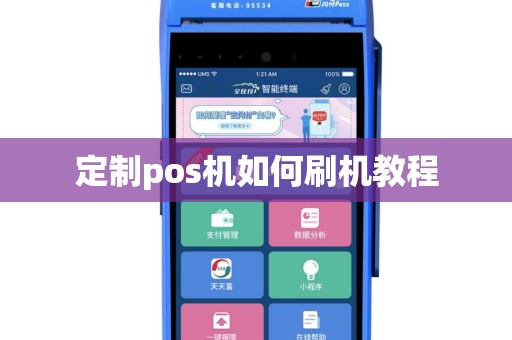
下载刷机包:联系POS机的供应商或制造商,获取适用于定制POS机的刷机包。确保下载的刷机包与的POS机型号完全匹配。
检查电源和网络:确保POS机刷机过POS程中有足够的电量,并且连接到稳定的网络,以避免刷机过程中断。
阅读刷机指南:仔细阅读供应商提供的刷机指南,了解刷机步骤和遇到的风险。
二、刷机步骤详解
进入刷机模式:
关闭POS机电源。
按住POS机上的特定按键(是“功能键”或“取消键”),同时打开电源。
屏幕上会显示进入刷机模式的提示,此时松开按键。
连接电脑:
使用USB数据线将POS机连接到电脑。
电脑上打开刷机工具,识别并连接POS机设备。
开始刷机:
刷机工具中选择已下载的刷机包。
点击“开始刷机”按钮,待刷机过程完成。此过程中,POS机会自动重启多次。
刷机完成:
刷机完成后,POS机将自动重启并进入新系统。
检查系统功能是否正常,如屏幕显示、按键反应。
三、刷机后的注意事项
恢复数据:将之前备份的数据重新导入到POS机中。
测试功能:逐一测试P系统 OS机的各项功能功能,确保刷卡、打印、网络连接都能正常工作。
更新软件:刷机后系统提示有新版本软件用,建议及时更新以保持系统的状态。
保留刷机包:将刷机包保存安全的位置,以备将来需要再次刷机时使用。
四、扩展资料:为什么需要刷机
系统升级:随着技术的发展,POS机的软件也需要不断更新以支持新的功能和服务。
修复漏洞:刷机修复系统中的安全漏洞,提高POS机的安全性。
提升性能:新的系统版本往往能优化POS机的性能,提高运行速度和稳定性。
定制需求:定制POS机,刷机实现更个性化的功能和界面设计。
结语


























