

大家好,今天给各位分享pos机怎么关打印小票,的一些知识,其中也会对pos机怎么关打印小票进行解释,文章篇幅可能偏长,如果能碰巧解决你现在面临的问题,别忘了关注本站,现在就马上开始吧!
POS机怎么关打印小票(详细步骤及注意事项)
:POS机怎么关打印小票(详细步骤)
一、关闭打印小票的详细步骤
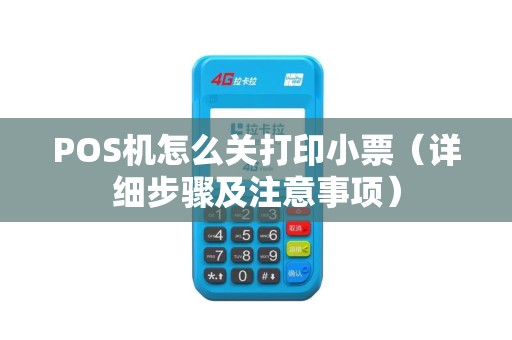
1. 开启POS机,进入主界面。
2. 点击“设置”或“系统设置”按钮,进入系统设置菜单。
3. 系统设置菜单中,找到“打印设置”或“小票设置”选项。
4. 点击进入“打印设置”或“小票设置”,找到“打印开关”或“小票开关”。
5. 将“打印开关”或“小票开关”设置为“关闭”状态。
6. 确认修改,并退出设置菜单。
二、注意事项
1. 关闭打印小票功能前,请保证当前交易已完成,以免影响正常营业。
2. 不同品牌和型号的POS机,关闭打印小票的步骤略有不同,请参照具体型号的操作手册进行操作。
3. 关闭打印小票功能后需重新开启,请按照以上步骤将“打印开关”或“小票开关”设置为“开启”状态。
扩展资料:
POS机,即销售终端机,是商家进行交易时不或缺的工具。它具有多种功能刷卡、扫码支付、打印小票。掌握POS机的各项操作,能提高工作效率,为顾客提供更好的服务。关闭打印小票功能时,以下原因导致操作失败:
1. POS机系统版本过低,无法支持关闭打印小票功能。
2. 操作员权限不足,无法修改打印设置。
3. POS机硬件故障,导致无法正常关闭打印小票。
遇到以上问题,请及时联系POS机供应商或专业维修人员解决。
pos机怎么关打印小票相关信息就介绍到这里,pos机怎么关打印小票的问题希望对你有所帮助。
























