

# e850POS机连接WiFi的指南
随着移动互联网的普及,越来越多的商家开始使用POS机来提高收款效率和客户体验。e850POS机作为市场上的一款热门产品,以其稳定的性能和便捷的操作受到许多商家的青睐。将为您详细讲解如何将e850POS机连接到WiFi,让您轻松享受无线支付带来的便利。
## 准备工作
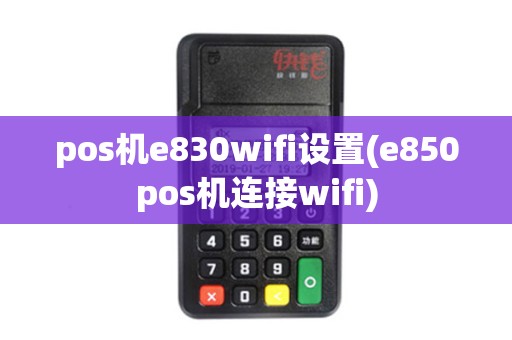
在开始连接WiFi之前,请确保您已准备好以下物品:
1. e850POS机一台
2. 充电器和电源线
3. WiFi密码
4. 一张可用的SIM卡(如果您需要通过SIM卡进行无线连接)
## 连接步骤
### 1. 开启POS机
首先,将e850POS机开机。开机后,系统会自动启动,进入主界面。
### 2. 连接电源
使用充电器和电源线为POS机充电,确保设备电量充足。
### 3. 设置网络连接
在主界面中,找到“设置”选项,点击进入。
### 4. 选择无线网络
在“设置”菜单中,找到“网络”选项,点击进入。然后选择“无线网络”。
### 5. 搜索WiFi
进入无线网络设置界面后,系统会自动搜索附近的可连接WiFi网络。稍等片刻,即可看到可用的WiFi列表。
### 6. 选择WiFi并连接
在搜索到的WiFi列表中,找到您要连接的WiFi网络,点击进入。输入WiFi密码,确认无误后点击“连接”。
### 7. 等待连接
连接过程中,POS机会自动进行网络认证。请耐心等待,直到成功连接WiFi。
### 8. 验证连接
连接成功后,您可以在POS机主界面查看网络状态,确认已连接到WiFi。
## 注意事项
1. 确保WiFi信号稳定,避免在信号弱的地方连接。
2. 为了保护您的信息安全,请勿在公共WiFi环境下进行敏感操作,如支付等。
3. 若连接失败,请检查WiFi密码是否正确,或者尝试重新连接。
## 总结
























