

随着移动支付的普及,POS机成为了商户日常经营中不可或缺的工具。E510作为一款流行的POS机,其操作简便,功能强大,下面将详细介绍如何使用pos机E510。
一、外观及功能介绍
1. 外观设计:E510采用紧凑型设计,体积小巧,便于携带。机身采用耐磨损材料,抗摔性强,适合各类商户使用。
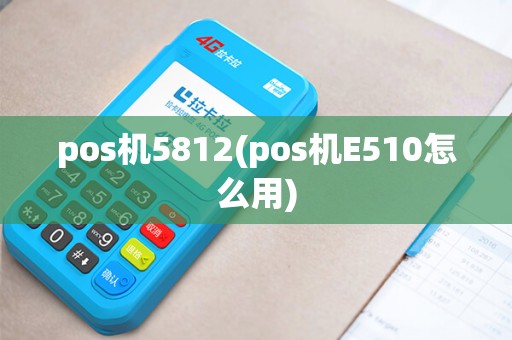
2. 功能特点:
(1)支持多种支付方式:E510支持刷卡、扫码、云闪付等多种支付方式,满足消费者多样化的支付需求。
(2)安全稳定:E510采用双密码保护,确保交易安全;支持SSL加密传输,保障用户隐私。
(3)快速交易:E510具备快速交易功能,交易速度更快,提高工作效率。
(4)易管理:E510提供实时交易查询、交易统计等功能,方便商户管理。
二、使用步骤
1. 初始化
(1)打开E510,插入SIM卡,根据屏幕提示完成初始化设置。
(2)设置交易密码:按照屏幕提示设置交易密码,确保交易安全。
(3)设置管理员密码:根据屏幕提示设置管理员密码,方便后续操作管理。
2. 连接网络
(1)连接Wi-Fi:打开E510,进入“设置”菜单,选择“网络连接”,连接Wi-Fi。
(2)连接移动网络:确保E510已插入SIM卡,打开移动网络,选择合适的网络连接。
3. 设置商户信息
(1)打开E510,进入“设置”菜单,选择“商户信息”。
(2)输入商户名称、商户号、结算卡号等信息,保存设置。
4. 交易操作
(1)刷卡支付:将信用卡或借记卡插入读卡器,按照屏幕提示输入交易密码,确认交易。
(2)扫码支付:打开支付APP,扫描E510屏幕上的二维码,按照提示完成支付。
(3)云闪付:打开云闪付APP,选择“收款码”,将手机屏幕靠近E510的扫码区,完成支付。
5. 交易查询与统计
(1)打开E510,进入“设置”菜单,选择“交易查询”。
(2)查看实时交易信息、交易统计等信息。
三、注意事项
1. 在使用过程中,确保E510电源充足,以免影响交易。
2. 定期检查E510的读卡器和显示屏,确保设备正常运行。
3. 不要随意更改E510的默认设置,以免影响设备性能。
4. 交易密码、管理员密码等信息要妥善保管,防止泄露。
























