

# POS机TP20设置指南
随着移动支付技术的普及,POS机成为了商家和消费者日常生活中不可或缺的支付工具。TP20作为一款性能优良的POS机,其设置过程相对简单,但以下详细的设置指南将帮助您快速上手,确保POS机正常运行。
## 一、设备准备
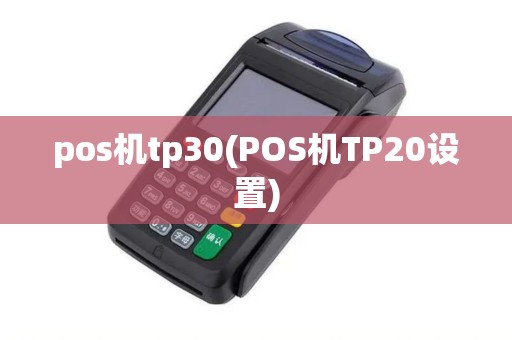
在开始设置之前,请确保以下设备准备齐全:
1. TP20 POS机一台
2. USB数据线一根
3. 电源适配器一个
4. 网线(如有网络需求)
5. 指示卡(用于读取银行卡信息)
## 二、连接电源和指示卡
1. 将电源适配器插入POS机的电源接口,确保设备供电正常。
2. 将指示卡插入POS机的指示卡槽中,确保指示卡与POS机连接牢固。
## 三、系统启动
1. 开启POS机电源,等待系统启动。
2. 系统启动后,会显示欢迎界面,按提示操作即可。
## 四、初始设置
1. **进入系统设置**:在主界面中,找到并点击“系统设置”菜单。
2. **修改密码**:进入系统设置后,首先修改管理员密码,确保系统安全。
3. **网络设置**:根据需要,选择“网络设置”进行无线或有线网络连接。若使用有线网络,请连接网线;若使用无线网络,请选择合适的无线网络,输入密码连接。
4. **打印设置**:设置打印参数,包括纸张类型、打印方向等。
5. **音量设置**:根据个人喜好调整POS机的音量。
## 五、支付方式设置
1. **支付方式选择**:在主界面中,点击“支付方式”菜单,选择所需的支付方式,如刷卡、扫码、微信支付等。
2. **刷卡设置**:若选择刷卡支付,需将刷卡器连接到POS机,并设置刷卡器的参数,如刷卡类型、密码键盘等。
3. **扫码设置**:若选择扫码支付,需在系统设置中启用扫码支付功能,并设置相应的参数。
## 六、系统维护
1. **定期检查**:定期检查POS机的运行状态,确保设备正常工作。
2. **软件更新**:关注POS机厂商发布的软件更新,及时更新系统,以确保安全性和功能完善。
3. **数据备份**:定期备份POS机中的交易数据,以防数据丢失。
## 七、常见问题及解决方法
1. **设备无法开机**:检查电源线是否连接牢固,确认电源适配器工作正常。
2. **网络连接不稳定**:检查网络连接是否正常,确保网络信号稳定。
3. **打印问题**:检查打印纸张是否安装正确,确保打印机墨盒充足。
























