

随着科技的不断发展,智能POS机在零售、餐饮等行业的应用越来越广泛。智能POS机不仅可以提高工作效率,还能为商家提供更多的经营数据。那么,如何将智能POS机与电脑连接呢?将为您详细讲解。
一、连接方式
智能POS机与电脑连接主要有以下两种方式:
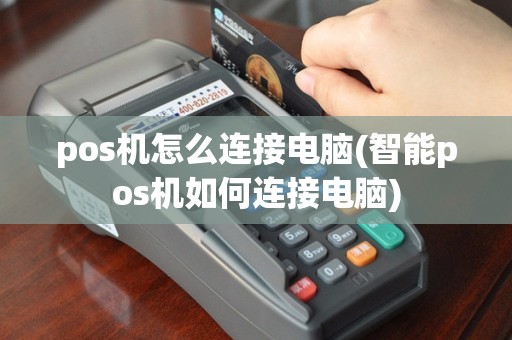
1. 有线连接:使用USB线将智能POS机的USB接口与电脑的USB接口连接。
2. 无线连接:使用WIFI或蓝牙技术将智能POS机与电脑连接。
下面分别介绍这两种连接方式的具体步骤。
二、有线连接步骤
1. 准备工作:首先,确保智能POS机和电脑都已经开启。然后,准备一根USB线,长度适中即可。
2. 连接USB线:将USB线的一端插入智能POS机的USB接口,另一端插入电脑的USB接口。
3. 系统识别:电脑会自动识别新设备,并提示安装驱动程序。按照提示操作,完成驱动程序的安装。
4. 连接成功:驱动程序安装完成后,电脑会显示智能POS机的连接状态,此时表示连接成功。
三、无线连接步骤
1. 无线连接方式一:WIFI连接
(1)准备工作:确保智能POS机支持WIFI连接,并连接到WIFI网络。
(2)设置WIFI:在智能POS机界面中,进入设置菜单,选择WIFI连接,搜索并连接到已知的WIFI网络。
(3)设置电脑:在电脑中打开网络和共享中心,选择WIFI,找到与智能POS机连接的WIFI网络,点击连接。
(4)连接成功:电脑连接到WIFI后,即可在电脑端查看智能POS机传输的数据。
2. 无线连接方式二:蓝牙连接
(1)准备工作:确保智能POS机和电脑都支持蓝牙连接。
(2)开启蓝牙:在智能POS机界面中,进入设置菜单,选择蓝牙连接,开启蓝牙功能。
(3)在电脑端搜索设备:打开电脑蓝牙设置,选择添加设备,搜索并找到智能POS机。
(4)配对:在电脑端选择智能POS机,并输入配对码(默认为0000)。
(5)连接成功:配对完成后,电脑与智能POS机成功连接,此时可以查看智能POS机传输的数据。
四、注意事项
1. 在连接过程中,请确保USB线或无线连接稳定,避免数据传输中断。
2. 连接成功后,请确保智能POS机和电脑的操作系统兼容,避免出现兼容性问题。
3. 定期检查智能POS机和电脑的驱动程序,确保设备正常运行。
智能POS机与电脑的连接方式多样,您可以根据实际需求选择合适的连接方式。希望能为您解决智能POS机连接电脑的困扰,提高您的经营效率。
























