

随着移动支付技术的普及,POS机在商业交易中扮演着越来越重要的角色。POS机不仅能够实现快速收款,还能提供打印小票等增值服务。对于一些商家来说,将POS机终端与手机连接打印小票,可以更加便捷地管理交易记录,提高工作效率。将为您详细介绍POS机终端如何连接手机打印。
### 一、选择合适的POS机终端
首先,您需要选择一款支持手机打印功能的POS机终端。目前市场上大多数新款POS机都具备这一功能,您可以根据自己的需求选择合适的型号。在选择时,可以关注以下几点:
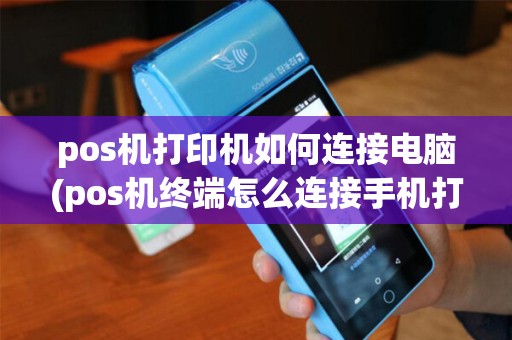
1. **兼容性**:确保所选POS机终端与您的手机操作系统(如Android或iOS)兼容。
2. **稳定性**:选择口碑好、稳定性高的品牌,以保证日常使用中不会出现问题。
3. **功能**:除了打印功能,一些POS机还具备其他增值服务,如二维码支付、会员管理等。
### 二、连接POS机终端与手机
连接POS机终端与手机的方式通常有以下几种:
1. **蓝牙连接**:
- **步骤一**:打开POS机终端,进入设置菜单,找到蓝牙功能并开启。
- **步骤二**:在手机上打开蓝牙设置,搜索并连接到POS机的蓝牙设备。
- **步骤三**:按照提示输入蓝牙密码(如PIN码)进行配对。
2. **Wi-Fi连接**:
- **步骤一**:打开POS机终端,进入设置菜单,找到Wi-Fi功能并连接到您的无线网络。
- **步骤二**:在手机上打开无线网络设置,连接到POS机终端所连接的Wi-Fi网络。
- **步骤三**:在POS机终端上输入连接Wi-Fi时获取的IP地址,进入浏览器进行验证。
3. **USB连接**:
- **步骤一**:将手机与POS机终端通过USB线连接。
- **步骤二**:在手机上选择传输方式,如MTP(媒体传输协议)或PTP(图片传输协议)。
- **步骤三**:在POS机终端上按照提示完成连接。
### 三、设置打印参数
连接成功后,您需要设置一些打印参数,以确保打印效果符合需求:
1. **纸张选择**:根据打印内容选择合适的纸张类型,如热敏纸、普通纸等。
2. **打印方向**:设置打印方向为纵向或横向。
3. **字体大小**:调整字体大小以满足您的需求。
4. **打印内容**:在POS机终端上编辑打印内容,包括交易时间、金额、商品信息等。
### 四、打印小票
设置完成后,即可在POS机终端上进行打印。以下是一些常见的打印操作:
1. **打印小票**:在交易完成后,选择“打印小票”功能,即可打印出交易小票。
2. **打印预览**:在打印之前,可以先预览打印内容,确保无误后再进行打印。
3. **多联打印**:一些POS机终端支持多联打印功能,可以同时打印多份小票。
### 五、注意事项
在使用POS机终端与手机连接打印时,请注意以下几点:
1. **保持网络稳定**:在连接Wi-Fi或蓝牙时,确保网络稳定,以免影响打印效果。
2. **定期检查**:定期检查POS机终端和手机之间的连接状态,确保设备正常运行。
3. **数据备份**:定期备份交易数据,以防数据丢失。
























