

在现代社会,POS机已经成为商家日常经营中不可或缺的设备之一。尤其是大POS机,它不仅能够提高交易效率,还能提供详尽的交易记录。然而,许多商家对于如何安装大POS机的小票打印功能感到困惑。将详细讲解大POS机小票的安装步骤,帮助商家轻松完成这一操作。
一、准备工具
在安装大POS机小票之前,我们需要准备以下工具:
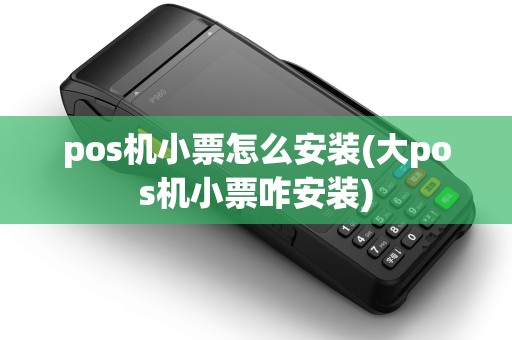
1. 大POS机一台
2. 小票打印机一台
3. 数据线一根
4. USB线一根(如需通过USB连接)
5. 电源适配器一个
6. 小票纸一卷
二、连接打印机
1. 将小票打印机放置在POS机附近,确保两者之间有足够的连接线长度。
2. 将数据线一端插入POS机的打印机接口,另一端插入小票打印机的接口。
3. 如果是通过USB连接,则将USB线一端插入POS机的USB接口,另一端插入小票打印机的USB接口。
三、安装打印机驱动
1. 打开电脑,连接打印机后,系统可能会自动识别并安装打印机驱动。如果没有自动安装,请按照以下步骤操作:
a. 打开“控制面板”,点击“硬件和声音”,然后选择“设备管理器”。
b. 在设备管理器中找到“打印机”,右键点击“添加打印机”。
c. 选择“本地打印机”,点击“下一步”。
d. 选择“使用USB端口连接这台打印机”,点击“下一步”。
e. 系统会自动搜索并安装打印机驱动,安装完成后点击“完成”。
四、设置小票格式
1. 打开POS机软件,进入“设置”或“系统设置”菜单。
2. 在设置菜单中找到“打印机设置”或“小票设置”选项。
3. 在打印机设置页面,选择已连接的小票打印机。
4. 根据需要设置小票格式,如小票宽度、打印方向、字体等。
5. 点击“保存”或“确定”保存设置。
五、测试打印
1. 在POS机软件中,选择一个交易记录或商品信息。
2. 点击“打印小票”或“打印”按钮。
3. 观察小票打印机是否开始打印,检查打印内容是否正确。
六、注意事项
1. 在安装打印机驱动时,请确保选择正确的打印机型号和驱动程序。
2. 如果小票打印机出现故障,请检查数据线连接是否牢固,电源是否正常。
3. 在设置小票格式时,请根据实际需求进行调整,以确保打印效果满足要求。
























