

在日常生活中,POS机(Point of Sale,销售点)已经成为商家和消费者之间交易的重要工具。它不仅可以方便快捷地处理交易,还能打印出交易凭条,作为交易的凭证。那么,POS机怎样打印凭条呢?以下将详细介绍POS机打印凭条的过程和注意事项。
一、连接打印机
1. 确保POS机和打印机已经连接到电源,并打开设备。
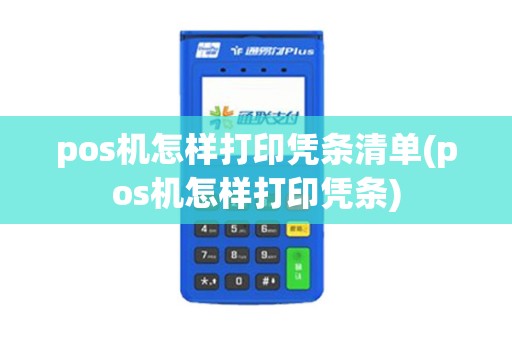
2. 根据打印机类型,选择合适的接口连接POS机和打印机。常见的接口有USB、并口、串口等。
3. 如果是USB接口,将USB线的一端插入POS机的USB接口,另一端插入打印机的USB接口。
4. 如果是并口或串口,需要根据打印机的型号和POS机的接口选择合适的连接线,将打印机与POS机连接。
二、设置打印机
1. 打开POS机,进入系统设置界面。
2. 查找打印机设置选项,如“打印设置”、“设备设置”等。
3. 根据提示,选择打印机型号和端口。如果不确定打印机型号,可以查看打印机的说明书或包装盒。
4. 设置好打印机后,保存设置,退出设置界面。
三、打印凭条
1. 在POS机上进行交易,输入金额、选择支付方式等操作。
2. 当交易完成后,系统会自动弹出打印凭条界面。
3. 确认打印凭条内容无误后,点击“打印”按钮。
4. 打印机开始打印凭条,等待打印完成。
四、注意事项
1. 在打印前,请确保打印机的墨盒充足,以免因墨盒问题导致打印失败。
2. 如果打印机连接不稳定,可能会出现打印速度慢或打印中断的情况。此时,请检查连接线是否松动,重新连接打印机。
3. 打印过程中,如果出现打印机故障,请关闭POS机和打印机,检查打印机是否正常,然后重新连接。
4. 在打印凭条时,请确保POS机的屏幕显示内容正确,以免打印错误信息。
5. 为了保护消费者权益,商家应确保打印的凭条内容真实、准确,不得篡改。
6. 定期检查打印机,确保其正常运行,避免因打印机故障影响交易。
























