

# POS机外接键盘教程
随着商业活动的日益电子化,POS机(Point of Sale Terminal,销售点终端)已成为各类商家必备的收款工具。为了提高工作效率,很多商家会选择为POS机外接键盘。将为您详细介绍如何为POS机外接键盘,以及一些注意事项。
## 一、选择合适的POS机外接键盘
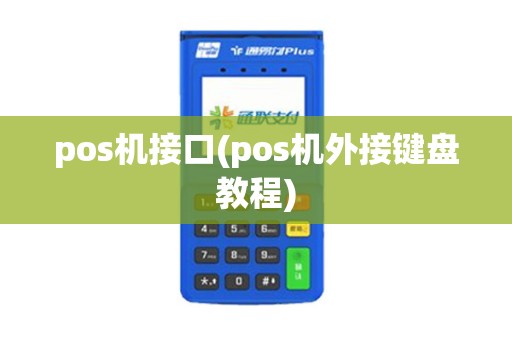
在为POS机选择外接键盘之前,首先要确保键盘与POS机的兼容性。以下是几种常见的POS机外接键盘类型:
1. USB接口键盘:通过USB接口与POS机连接,安装简单,兼容性好。
2. RS-232接口键盘:通过串口连接,对电脑的串口数量有要求,安装较为复杂。
3. 无线键盘:通过无线信号与POS机连接,无需物理连接线,安装方便,但可能存在信号干扰。
在选择键盘时,还需考虑以下因素:
- 键盘的尺寸:确保键盘尺寸适合您的POS机。
- 键盘的按键布局:根据您的需求选择合适的按键布局,如全键盘、小键盘等。
- 键盘的防水防尘性能:对于经常接触水汽的环境,防水防尘键盘更为适合。
## 二、安装POS机外接键盘
以下以USB接口键盘为例,为您介绍安装步骤:
1. 准备工具:USB接口键盘、USB线、螺丝刀(如有必要)。
2. 打开POS机后盖,找到USB接口。
3. 将USB线的一端插入键盘,另一端插入POS机的USB接口。
4. 根据需要,使用螺丝刀固定键盘,确保连接稳固。
5. 重新关闭POS机后盖。
## 三、驱动安装与配置
1. 将POS机连接至电脑,确保键盘已正常连接。
2. 打开电脑设备管理器,查找“键盘”类别。
3. 双击已连接的键盘,选择“更新驱动程序”。
4. 选择“自动搜索更新的驱动程序软件”或“浏览计算机以查找驱动程序软件”。
5. 按照提示完成驱动安装。
## 四、使用外接键盘
1. 启动POS机,等待系统加载完毕。
2. 按下键盘上的“F1”或“F2”键(具体按键取决于您的POS机型号),进入设置菜单。
3. 在设置菜单中找到“键盘设置”或“外设设置”。
4. 根据提示,选择“启用外接键盘”或“设置键盘类型”。
5. 保存设置,重启POS机。
## 五、注意事项
1. 确保键盘与POS机兼容,避免因不兼容导致设备故障。
2. 安装键盘时,注意连接线的稳固性,避免因连接松动导致设备损坏。
3. 定期检查键盘按键是否灵敏,如有问题及时更换。
4. 使用防水防尘键盘时,注意保持键盘清洁,避免进水或进灰。
























