

# 手机POS机刷卡器教程
随着移动支付技术的普及,手机POS机刷卡器已经成为商家和个人生活中不可或缺的支付工具。它不仅方便快捷,还能提高支付安全性。将为您详细介绍手机POS机刷卡器的使用方法,帮助您轻松上手。
## 一、选择合适的手机POS机刷卡器
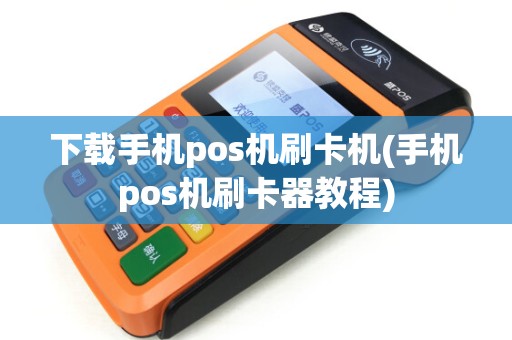
首先,您需要选择一款适合自己的手机POS机刷卡器。目前市场上常见的刷卡器有NFC、蓝牙和插卡式三种类型。以下是三种类型的简要介绍:
1. **NFC刷卡器**:通过近场通信技术,将卡片靠近手机背面即可完成支付。操作简单,但适用范围较窄,仅限于支持NFC的卡片。
2. **蓝牙刷卡器**:通过蓝牙连接手机,将卡片插入刷卡器后即可读取信息。适用范围广,但需要手机开启蓝牙功能。
3. **插卡式刷卡器**:将卡片插入刷卡器,通过读取卡片信息完成支付。操作简单,适用范围广,但需要卡片与刷卡器物理接触。
根据您的需求和喜好,选择一款合适的手机POS机刷卡器。
## 二、安装相关软件
在使用手机POS机刷卡器之前,您需要在手机上安装相应的支付软件。以下是一些常见的支付软件:
1. **支付宝**:安装支付宝APP,即可使用支付宝手机POS机刷卡器。
2. **微信支付**:安装微信APP,即可使用微信手机POS机刷卡器。
3. **银联云闪付**:安装银联云闪付APP,即可使用银联手机POS机刷卡器。
根据您的支付习惯,选择一款合适的支付软件进行安装。
## 三、连接手机POS机刷卡器
以下以蓝牙刷卡器为例,介绍如何连接手机POS机刷卡器:
1. **开启蓝牙功能**:在手机的设置中,开启蓝牙功能。
2. **开启刷卡器**:将刷卡器插上电源,长按刷卡器上的按键,等待其开机。
3. **搜索设备**:在手机上打开支付软件,进入刷卡器设置界面,搜索可用的蓝牙设备。
4. **连接设备**:在搜索到的设备列表中,选择您的手机POS机刷卡器,并进行配对连接。
连接成功后,您可以在支付软件的刷卡器设置界面看到刷卡器的名称和状态。
## 四、使用手机POS机刷卡器
以下以支付宝为例,介绍如何使用手机POS机刷卡器进行支付:
1. **打开支付软件**:在支付宝APP中,进入“收钱”或“付款”界面。
2. **选择刷卡器**:在支付界面,选择“刷卡支付”或“扫码支付”。
3. **读取卡片信息**:将信用卡或借记卡插入刷卡器,刷卡器会自动读取卡片信息。
4. **输入密码**:根据提示输入卡片密码,确认支付。
支付成功后,您可以在支付软件中查看交易记录。
## 五、注意事项
1. 确保手机和刷卡器电量充足。
2. 在连接蓝牙刷卡器时,请确保手机蓝牙功能开启。
3. 使用手机POS机刷卡器时,请注意保护个人隐私和资金安全。
4. 定期检查刷卡器是否损坏,如有异常,请及时更换。
























