

在日常生活中,POS机作为商家和消费者之间交易的重要工具,其使用频率非常高。有时候,由于各种原因,我们需要重新打印POS机的交易单据。那么,建行POS机怎样重新打印单子呢?以下是一份详细的操作指南。
一、准备材料
1. 建行POS机一台
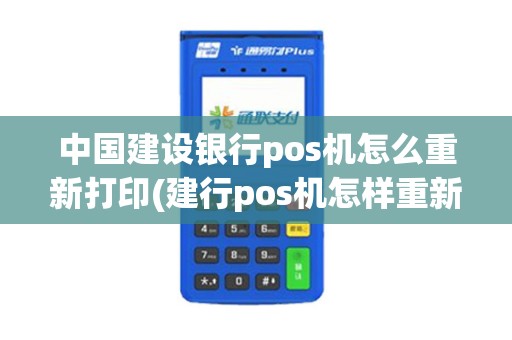
2. 打印机一台(如果POS机自带打印机,则无需另外准备)
3. 交易单据(需要重新打印的单据)
二、操作步骤
1. 连接打印机
首先,将打印机与建行POS机连接。如果POS机自带打印机,则无需进行此步骤。连接方式如下:
(1)将打印机的USB线插入POS机的USB接口。
(2)打开打印机电源,等待打印机自检完成。
2. 打开POS机
按下POS机的开机键,等待POS机启动完成。
3. 进入交易单据查询界面
在POS机主界面,找到并点击“交易查询”或“交易明细”等类似的菜单项,进入交易单据查询界面。
4. 查询交易单据
在交易单据查询界面,根据以下步骤查询需要重新打印的交易单据:
(1)选择查询时间段:根据需要重新打印的单据时间,选择相应的查询时间段。
(2)选择交易类型:根据交易类型(如消费、转账等)进行筛选。
(3)输入交易金额:输入需要重新打印的单据金额范围。
(4)点击查询:点击查询按钮,POS机将显示查询结果。
5. 选中需要重新打印的单据
在查询结果中,找到需要重新打印的单据,选中该单据。
6. 打印单据
选中需要重新打印的单据后,点击“打印”或“重新打印”等按钮,POS机将开始打印单据。
7. 验证打印结果
打印完成后,检查打印出的单据是否清晰、完整。如有问题,请重新打印。
三、注意事项
1. 在重新打印单据时,请确保打印机已连接到POS机,并处于正常工作状态。
2. 如果POS机没有自带打印机,请确保打印机与POS机连接正确,并安装相应的打印机驱动程序。
3. 在查询交易单据时,请确保输入正确的查询条件,以免查询结果不准确。
4. 如果在打印过程中出现异常,请关闭POS机和打印机,稍后再尝试重新打印。
























