

随着移动支付技术的普及,无线POS机成为了商家和消费者都青睐的支付工具。无线POS机的安装简便,操作便捷,极大地提高了支付效率。将为您详细介绍无线POS机的安装方法,并提供相关视频教程,让您轻松上手。
一、无线POS机安装步骤
1. 准备工作
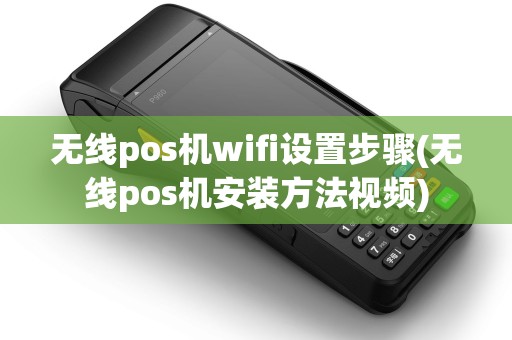
在安装无线POS机之前,请确保您已准备好以下物品:
- 无线POS机一台
- 电源适配器
- USB数据线
- 指纹识别模块(如有)
- 安装软件光盘或U盘
2. 安装硬件
(1)将电源适配器插入无线POS机的电源接口,确保电源连接正常。
(2)将USB数据线连接到无线POS机和电脑,用于安装驱动程序和软件。
(3)如有指纹识别模块,将其安装在POS机的指定位置。
3. 安装驱动程序和软件
(1)将安装软件光盘或U盘插入电脑,按照提示进行安装。
(2)根据提示完成驱动程序的安装。
(3)安装完成后,重启电脑。
4. 配置无线网络
(1)打开无线POS机的设置菜单,选择“无线网络”。
(2)选择您要连接的无线网络,输入密码,点击“连接”。
(3)等待无线POS机连接到无线网络。
5. 配置指纹识别模块(如有)
(1)打开指纹识别模块的设置菜单。
(2)按照提示录入指纹信息,完成指纹识别模块的配置。
6. 测试POS机
(1)打开POS机,按照提示完成初始设置。
(2)使用手机或银行卡进行支付测试,确保POS机正常工作。
二、视频教程
为了方便您更好地了解无线POS机的安装方法,我们为您准备了以下视频教程:
1. 无线POS机安装视频教程
本视频教程详细介绍了无线POS机的安装步骤,包括硬件连接、驱动程序安装、无线网络配置等。
2. 无线POS机使用教程
本视频教程向您展示了如何使用无线POS机进行支付,包括刷卡、扫码、指纹支付等。
三、注意事项
1. 在安装过程中,请确保电源连接正常,避免因电源问题导致设备损坏。
2. 安装驱动程序和软件时,请按照提示操作,避免误操作。
3. 配置无线网络时,请确保无线网络连接稳定,避免支付过程中出现连接中断。
4. 在使用指纹识别模块时,请确保指纹信息录入准确,避免支付失败。
























