

怎样设置收银POS机小票
在零售行业中,POS机(销售点终端)是不可或缺的设备之一。它不仅能够帮助商家快速、准确地完成交易,还能打印出详细的小票,便于顾客核对和商家记录。设置收银POS机小票,需要注意以下几个方面:
一、选择合适的POS机小票纸
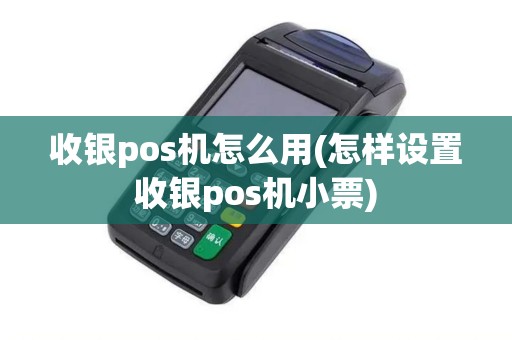
首先,要确保使用的POS机小票纸符合国家标准,具有良好的打印质量。目前市场上常见的有58mm和80mm两种尺寸的小票纸,商家可根据自身需求选择。同时,要检查小票纸的质量,避免因纸张质量问题导致小票打印不清。
二、安装小票纸
1. 打开POS机后盖,找到小票纸的安装槽。
2. 将小票纸的一端插入安装槽,确保纸张平整。
3. 将另一端的小票纸也插入安装槽,注意要对齐两端,避免小票纸出现歪斜。
4. 检查小票纸是否安装牢固,确保在打印过程中不会脱落。
三、设置小票格式
1. 进入POS机管理系统,找到“设置”或“参数设置”选项。
2. 在设置菜单中,找到“小票设置”或“打印设置”。
3. 根据商家需求,对小票格式进行以下设置:
a. 小票尺寸:选择合适的小票尺寸,如58mm或80mm。
b. 小票内容:设置小票打印内容,包括商品名称、数量、单价、金额、折扣、会员信息、促销活动等。
c. 打印顺序:设置小票打印顺序,如先打印商品信息,再打印金额等。
d. 分栏设置:设置小票分栏,如商品名称、数量、单价等分别占几列。
e. 打印边距:设置小票打印边距,确保打印内容不会超出纸张。
4. 设置完成后,保存设置并退出。
四、测试打印小票
1. 在POS机管理系统中,选择“商品销售”或“销售订单”等功能。
2. 添加商品,进行结算操作。
3. 点击“打印小票”按钮,观察小票打印效果。
若小票打印正常,说明设置成功。若打印出现问题,如小票歪斜、打印内容不完整等,可检查小票纸安装是否牢固、打印格式设置是否正确等因素。
五、定期维护和更换小票纸
1. 定期检查POS机小票纸的安装情况,确保纸张平整、安装牢固。
2. 当小票纸用完时,及时更换新纸,避免因小票纸不足导致交易中断。
3. 定期清洁POS机打印头,确保打印质量。
总之,设置收银POS机小票需要关注小票纸选择、安装、格式设置、打印测试和日常维护等方面。通过合理设置,可以确保POS机小票打印清晰、准确,为商家和顾客提供便捷的交易体验。
























