

无限POS机如何设置WiFi
随着移动支付技术的飞速发展,无限POS机已经成为商家和消费者日常生活中不可或缺的一部分。无限POS机支持多种支付方式,包括银联卡、支付宝、微信支付等,而且还可以通过连接WiFi实现远程交易和后台管理。下面,我们就来详细介绍一下如何设置无限POS机的WiFi功能。
### 准备工作
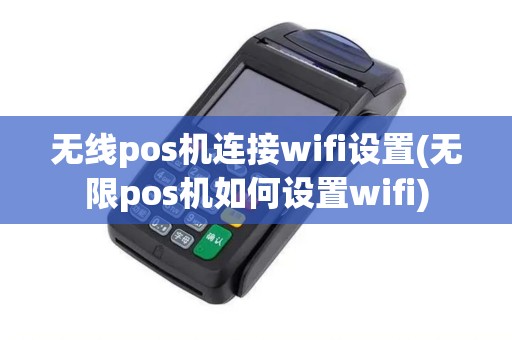
在开始设置WiFi之前,请确保您有以下准备工作:
1. 无限POS机一台;
2. 已开通无限POS机服务的运营商提供的SIM卡;
3. 支持WiFi连接的手机或平板电脑一台;
4. 要连接的WiFi网络的名称和密码。
### 设置步骤
#### 1. 开启无限POS机
首先,将无限POS机开机,进入系统界面。
#### 2. 连接SIM卡
将运营商提供的SIM卡插入无限POS机的SIM卡槽中,确保SIM卡牢固插入。
#### 3. 检查网络信号
在无限POS机主界面,查看网络信号图标,确认POS机已连接到运营商的网络。
#### 4. 打开WiFi设置
在无限POS机主界面,找到并点击“设置”按钮,进入设置菜单。
#### 5. 选择WiFi连接
在设置菜单中,找到并点击“WiFi”选项,进入WiFi设置界面。
#### 6. 选择WiFi网络
在WiFi设置界面,点击“扫描”按钮,无限POS机会自动搜索附近的WiFi网络。
#### 7. 输入WiFi密码
在搜索到的WiFi网络列表中,找到您要连接的WiFi网络,点击该网络名称,然后输入正确的WiFi密码。
#### 8. 连接WiFi
输入密码后,点击“连接”按钮,无限POS机将尝试连接到您选择的WiFi网络。
#### 9. 确认连接成功
连接成功后,无限POS机的WiFi图标会显示为已连接状态。此时,您可以尝试使用无限POS机进行远程交易和后台管理,以确保WiFi连接稳定可靠。
### 注意事项
1. 请确保无限POS机的WiFi功能正常开启,部分POS机可能需要在设置中手动开启WiFi。
2. 在连接WiFi时,请确保输入正确的密码,以免连接失败。
3. 请避免在信号弱或干扰大的环境下使用无限POS机进行WiFi连接,以免影响交易成功率。
4. 如遇WiFi连接不稳定或无法连接的情况,请尝试重启无限POS机或联系运营商客服寻求帮助。
























