

随着移动支付和电子商务的快速发展,移动POS机已经成为许多商家和消费者的日常使用工具。在使用过程中,有时候会因为各种原因需要重新打印交易凭证,比如打印错误、客户要求重新打印等。那么,移动POS机怎么重新打印呢?以下是一些详细的步骤和注意事项。
### 一、重新打印的基本步骤
1. **确认交易记录**:
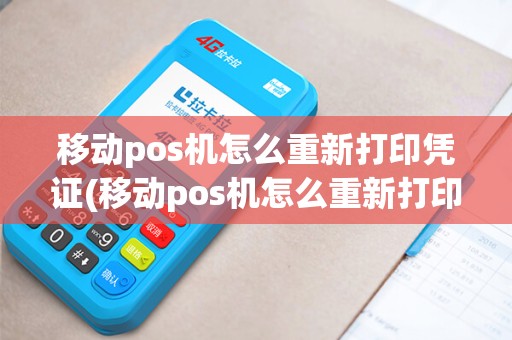
在重新打印之前,首先要确认需要重新打印的交易记录。可以通过POS机的交易记录查询功能,找到具体的交易编号或时间。
2. **进入打印模式**:
大多数移动POS机都有专门的打印功能入口。通常在主界面或者菜单栏中可以找到“打印”、“打印小票”或者“交易记录”等选项。
3. **选择打印内容**:
进入打印界面后,根据提示选择需要重新打印的内容。有些POS机允许选择打印全部交易记录,也有些只允许打印单条交易记录。
4. **确认打印设置**:
在打印设置中,确认打印机的连接状态、纸张类型、打印份数等参数是否正确。
5. **开始打印**:
确认无误后,点击“开始打印”或者“确认”按钮,POS机将按照预设的参数开始打印。
### 二、常见问题及解决方法
1. **打印机未连接**:
如果打印机未连接,需要先检查USB连接线是否插紧,或者通过蓝牙连接时确保蓝牙已开启且与POS机连接成功。
2. **打印内容错误**:
如果打印出来的内容与实际交易不符,可能是输入错误或者数据传输错误。此时应重新输入正确的交易信息,并再次打印。
3. **打印纸张不足**:
检查打印机中的纸张是否充足,并确保纸张类型与POS机设置相匹配。
4. **打印质量不佳**:
如果打印出来的小票模糊不清,可能是打印机墨水不足或者打印头需要清洁。此时可以尝试更换墨水或者使用清洁工具清洁打印头。
### 三、注意事项
1. **保护隐私**:
在重新打印时,注意保护客户的个人信息,避免泄露。
2. **及时处理**:
如果客户要求重新打印,应尽快处理,以免影响客户体验。
3. **备份记录**:
定期备份POS机的交易记录,以防数据丢失。
4. **操作培训**:
对于新员工或者不熟悉POS机的操作人员,应进行相应的培训,确保他们能够正确使用移动POS机。
























