

随着移动支付的普及,POS机已经成为商家和消费者日常生活中不可或缺的工具。而3联POS机作为一种常见的POS机类型,能够满足商家对收银、库存、报表等多方面的需求。那么,pos机怎么设置3联呢?下面就来为大家详细介绍一下。
一、准备工具
在设置3联POS机之前,我们需要准备以下工具:
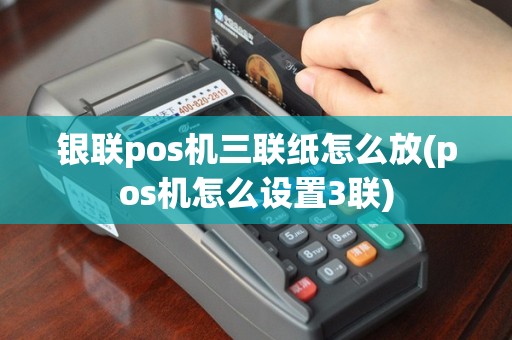
1. 3联POS机一台
2. 连接线一根
3. 电源适配器一个
4. U盘(用于安装驱动程序)
5. 相关软件安装包
二、安装驱动程序
1. 将U盘插入电脑,打开U盘,找到安装包文件夹。
2. 双击运行“setup.exe”安装程序,按照提示完成安装。
3. 安装完成后,重新启动电脑。
三、连接POS机
1. 将连接线的一端插入POS机的USB接口,另一端插入电脑的USB接口。
2. 将电源适配器插入POS机,确保POS机正常供电。
四、设置3联打印
1. 打开电脑,在“控制面板”中找到“打印机和扫描仪”。
2. 点击“添加打印机”,选择“本地打印机”,然后点击“下一步”。
3. 在“使用以下端口”中选择“USB001”(或实际连接的端口名称),点击“下一步”。
4. 在“选择打印机型号”中,选择“3联POS打印机”(或实际型号),点击“下一步”。
5. 输入打印机名称,点击“下一步”。
6. 选择“创建一个新端口”,输入端口名称“3联打印”,点击“下一步”。
7. 选择“使用此驱动程序的默认打印机设置”,点击“下一步”。
8. 点击“完成”,完成3联打印机的添加。
五、设置打印格式
1. 打开“打印机和扫描仪”,右键点击“3联打印机”,选择“打印首选项”。
2. 在“纸张大小”中选择“A4”,在“纸张来源”中选择“自动”。
3. 在“打印质量”中选择“高”。
4. 点击“应用”,然后点击“确定”。
六、设置3联打印内容
1. 打开收银软件,进入收银界面。
2. 在收银软件中,找到“打印设置”或“打印配置”等选项。
3. 在打印设置中,选择“3联打印”。
4. 设置3联打印内容,如小票、库存、报表等。
5. 点击“确定”,完成3联打印设置。
至此,pos机3联设置完成。商家可以根据实际需求,对3联打印内容进行调整,以满足不同场景的需求。希望对大家有所帮助。
























