

随着移动支付的普及,POS机成为了商家和消费者日常生活中不可或缺的工具。而魔方POS机凭借其便捷性、安全性和多样化的功能,受到了广泛的欢迎。那么,如何将魔方POS机连接到网络呢?以下是详细的步骤和注意事项。
一、准备工作
在开始连接魔方POS机之前,请确保以下准备工作已完成:
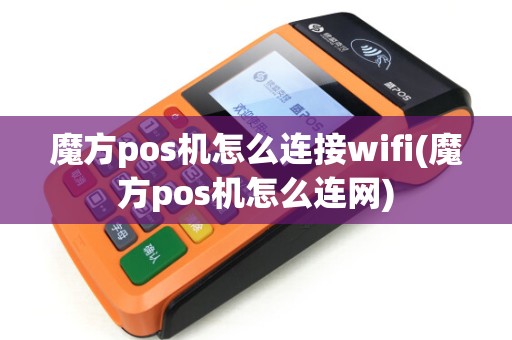
1. 确认魔方POS机的电源已开启;
2. 准备一张SIM卡(如需使用移动数据连接);
3. 确认手机或电脑的WIFI已开启,并连接到可用网络;
4. 如果使用移动数据连接,请确保手机或平板的移动数据已开启。
二、连接方式
魔方POS机支持以下几种连接方式:
1. 通过手机或平板的蓝牙连接;
2. 通过手机或平板的WIFI连接;
3. 通过移动数据连接。
以下分别介绍这三种连接方式的具体步骤:
1. 蓝牙连接
(1)打开魔方POS机,进入主界面;
(2)在主界面找到“设置”或“系统设置”选项;
(3)进入“设置”后,找到“蓝牙”或“蓝牙设置”;
(4)打开蓝牙功能,并确保手机或平板的蓝牙已开启;
(5)在手机或平板上查找可用的蓝牙设备,选择魔方POS机进行连接;
(6)连接成功后,按照提示操作完成配对。
2. WIFI连接
(1)打开魔方POS机,进入主界面;
(2)在主界面找到“设置”或“系统设置”选项;
(3)进入“设置”后,找到“网络”或“网络设置”;
(4)选择“WIFI连接”;
(5)在可用的WIFI列表中,选择要连接的WIFI;
(6)输入WIFI密码,连接成功后,按照提示操作完成配置。
3. 移动数据连接
(1)打开魔方POS机,进入主界面;
(2)在主界面找到“设置”或“系统设置”选项;
(3)进入“设置”后,找到“网络”或“网络设置”;
(4)选择“移动数据连接”;
(5)打开移动数据功能,并确保手机或平板的移动数据已开启;
(6)在手机或平板上设置移动数据参数(如APN、用户名、密码等),确保魔方POS机可以连接到网络。
三、注意事项
1. 在连接过程中,请确保魔方POS机的电量充足,以免在连接过程中出现断电现象;
2. 连接成功后,请确保网络稳定,以免交易过程中出现异常;
3. 如需修改网络设置,请谨慎操作,以免造成不必要的损失;
4. 如果在使用过程中遇到问题,请及时联系魔方POS机的售后服务。
























