

随着移动支付和电子支付的普及,POS机已经成为商家日常经营中不可或缺的支付工具。随行付POS机作为市场上的一款热门产品,以其稳定性和便捷性受到了众多商家的青睐。在使用随行付POS机进行交易时,正确设置纸张是确保交易顺利进行的关键。将详细介绍随行付POS机纸张的设置方法。
一、准备工作
在设置纸张之前,请确保以下准备工作已完成:
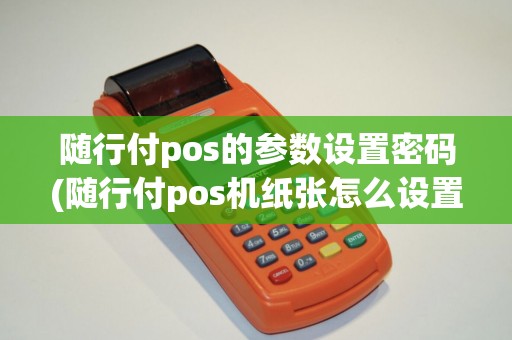
1. 确保随行付POS机已连接电源,并处于正常工作状态。
2. 准备好随行付POS机所使用的打印纸。
二、设置步骤
1. 打开随行付POS机,进入主界面。
2. 在主界面中,找到并点击“设置”菜单。
3. 在“设置”菜单中,找到“打印设置”选项,点击进入。
4. 在“打印设置”界面中,找到“纸张设置”选项。
5. 点击“纸张设置”选项,进入纸张设置页面。
6. 在纸张设置页面中,根据实际情况选择纸张类型。一般有A4、A5、热敏纸等选项。选择合适的纸张类型后,点击“确定”保存设置。
7. 接下来,设置纸张尺寸。根据打印纸的实际尺寸,选择相应的纸张尺寸,如A4、A5等。设置完成后,点击“确定”保存设置。
8. 在纸张设置页面中,还可以设置纸张进纸方式。通常有“自动进纸”和“手动进纸”两种方式。根据实际需求选择合适的进纸方式。
9. 设置完成后,点击“返回”按钮,回到“打印设置”界面。
10. 在“打印设置”界面中,点击“确定”保存所有设置。
11. 重新启动随行付POS机,确保纸张设置已生效。
三、注意事项
1. 在设置纸张时,请确保纸张质量符合要求,以免影响打印效果。
2. 设置纸张类型和尺寸时,请根据实际使用的打印纸进行选择,以免出现打印异常。
3. 设置纸张进纸方式时,请根据实际需求选择,以免影响打印速度。
4. 在设置纸张后,请重启随行付POS机,确保设置已生效。
























