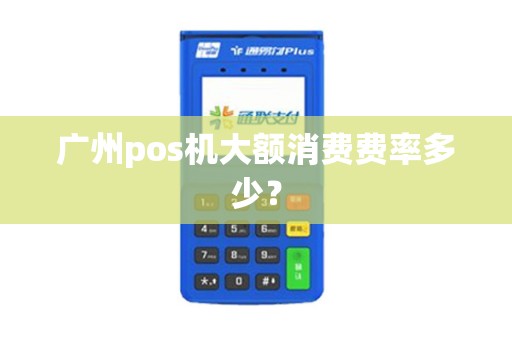
k8210无线po机
当今商业环境中,支付方式的变革已经成为一种趋势。k8210无线po机作为现代支付解决方案的代表,凭借其便捷性和高效性,已经成为众多商家和消费者的优选。下面,我们将深入探讨k8210无线po机的各个方面,包括其刷卡功能、终端型号、联网步骤、使用方法。
无线po机刷卡

k8210无线po机支持多种刷卡方式,包括磁条卡、芯片卡以及银联支付。用户只需将卡片轻轻划过刷卡器,或者手机扫描,即完成支付。这种快速便捷的支付方式,大大提升了交易效率,减少了排队待时间。
无线po终端new7220
无线po终端new7220是k8210系列中的一款高端型号,具备高性能的处理器和丰富的接口。它支持多种通信方式,包括Wi-Fi、蓝牙和GPRS,能够满足不同场景下的支付需求。new7220还配备了高清显示屏和触控屏,用户作更加直观便捷。
无线po终端k300
无线po终端k300则是k8210系列中的入门级产品,以其小巧轻便和低廉的价格受到许多小微企业的青睐。虽然功能简单,但k300同样支持无线支付,能够满足基本的收款需求。
无线po机怎么联网
无线po机怎么联网步骤
k8210无线po机联网分为以下几个步骤:
1、 连接Wi-Fi:确保的po机附近有用的Wi-Fi网络。
2、 设置Wi-Fi:po机设置菜单,选择Wi-Fi设置,选择的网络,并输入密码。
3、 连接成功:连接成功后,po机将自动获取IP,并连接到服务器。
无线po机wifi设置步骤
1、 开启Wi-Fi:po机设置菜单中,找到Wi-Fi选项,开启Wi-Fi功能。
2、 搜索网络:Wi-Fi设置界面,点击搜索网络,待列表中出现用的Wi-Fi网络。
3、 选择网络:从列表中选择的Wi-Fi网络,并输入正确的密码。
4、 确认连接:确认连接后,po机将自动连接到Wi-Fi网络。
无线po机使用方法
k8210无线po机的使用方法非常简单,基本步骤:
1、 开机:按下po机的开机按钮,待机器启动。
2、 刷卡/扫码:将卡片划过刷卡器,或者手机扫描进行支付。
3、 确认支付:po机上确认支付金额和支付方式。
4、 完成交易:交易完成后,po机将打印小票,交易结束。
无线po终端k300怎么用
无线po终端k300的使用方法与k8210类似,简要步骤:
1、 开机:按下开机按钮,待机器启动。
2、 刷卡/扫码:使用刷卡器或扫描进行支付。
3、 作确认:根据屏幕提示进行作,确认支付信息。
4、 完成交易:交易完成后,机器打印小票。
无线po终端机怎么联网
无线po终端机联网主要依赖Wi-Fi或GPRS网络。以Wi-Fi为例的联网步骤:
1、 设置Wi-Fi:终端机设置菜单,选择Wi-Fi设置。
2、 搜索网络:选择的Wi-Fi网络,并输入密码。
3、 连接服务器:连接成功后,终端机将自动连接到服务器。
无线po机连接wifi设置
1、 设置:po机上找到Wi-Fi设置选项。
2、 选择网络:用的Wi-Fi网络列表中选择的网络。
3、 输入密码:输入正确的Wi-Fi密码。
4、 连接网络:点击连接,待po机连接到Wi-Fi网络。
无线po机怎么连接无线网
连接无线po机到无线网络的基本步骤如下:
1、 开启Wi-Fi:确保的po机已开启Wi-Fi功能。
2、 搜索网络:po机上搜索用的Wi-Fi网络。
3、 选择网络:从搜索中选择的无线网络。
4、 输入密码:输入正确的Wi-Fi密码。
5、 连接成功:连接成功后,po机将显示已连接到无线网络。
k8210无线po机以其卓越的性能和便捷的使用体验,支付行业中占据了重要地位。无论是大型企业还是小微商户,k8210无线po机都能满足他们的支付需求,为消费者提供更加安全、便捷的支付服务。科技的不断进步,相信k8210无线po机将会未来的支付市场中发挥更加重要的作用。
k8210无线po机,让支付更简单!