

7210po机远程更新
移动支付技术的飞速发展,POS机作为商家与消费者的桥梁,其更新换代也变得尤为重要。,我们来详细了解一下7210po机的远程更新过程,确保的POS机始终处于工作状态。
POS机显示远程更新版本检查
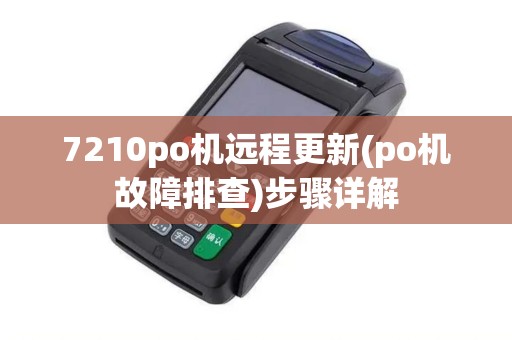
使用7210po机时,我们经常会遇到一个界面提示“远程更新版本检查”。这其实是一个非常重要的步骤,它我们了解POS机的版本信息,确保我们的设备能够及时获取到的系统更新和功能优化。
POS机远程更新版本检查的必要性
1、 系统安全:远程更新,POS机及时修复已知的安全漏洞,防止恶意攻击。
2、 功能增强:新版本往往包含更多的功能,如支付方式多样化、用户界面优化。
3、 性能提升:更新后的系统运行更加流畅,减少卡顿现象。
如何进行远程更新版本检查
1、 连接网络:确保的POS机已连接到稳定的网络。
2、 打开更新界面:POS机主界面找到“系统设置”或“更新”选项。
3、 检查更新:系统会自动连接到服务器,检查版本信息。
POS机远程更新步骤
完成版本检查后,接下来是实际的远程更新步骤。详细的更新流程:
1. 确认更新内容
开始更新之前,请仔细更新内容,了解新版本带来的变化和改进。
2. 开始更新
1、 选择更新方式:根据的需求,选择线更新或离线更新。
2、 更新包:线更新需要连接网络,更新包;离线更新则需要事先将更新包到U盘或SD卡中。
3、 安装更新:根据提示完成更新安装。
3. 重启POS机
更新完成后,需要重启POS机以使更新生效。
POS机远程更新连接不成功
远程更新过程中,遇到连接不成功的情况。一些常见原因及解决方法:
常见原因
1、 网络不稳定:连接到网络时,信号不稳定或中断。
2、 服务器故障:更新服务器出现故障,导致无法连接。
3、 设备问题:POS机硬件或软件出现问题。
解决方法
1、 检查网络:确保网络连接稳定,无信号中断。
2、 更换服务器:尝试连接其他更新服务器。
3、 重启设备:重启POS机,检查硬件和软件是否正常。
7210po机的远程更新是确保设备性能和功能的关键步骤。本文的介绍,相信已经对远程更新有了更深入的了解。遇到问题时,按照上述方法进行解决。提醒大家,定期进行远程更新,让的POS机始终保持状态。
























