

其实海信pos机键盘设置密码的问题并不复杂,但是又很多的朋友都不太了解海信pos机多少钱一台,因此呢,今天小编就来为大家分享海信pos机多少钱一台的一些知识,希望可以帮助到大家,下面我们一起来看看这个问题的分析吧!
海信pos机键盘布局图(海信收款机键盘设置说明)一、数字键区
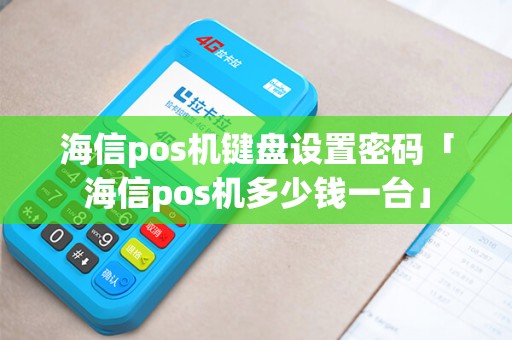
在海信pos机键盘的左侧,有一个由数字0到9组成的数字键区。这个数字键区是用于输入价格、数量等数字信息时使用的。这些数字按照标准的10个数字从0到9排列,且每个数字都被单独放置在一个按钮上。
二、功能键区
在海信pos机键盘的中间位置,有一个由多个功能按钮组成的功能键区。这个功能键区包括了一些常用操作,如清除、退格、确认和取消等。此外,还有一些特殊功能键如打印、收银员登录和交班等。
三、字母和符号键区
在海信pos机键盘的右侧位置,有一个字母和符号按钮组成的区域。这里包括了英文字母A到Z以及各种符号如$、%和#等,可以用来输入商品名称或其他需要用到字母或符号信息的地方。
四、快捷功能按键
除了以上三个主要按键区域外,在海信pos机键盘上还设置了一些快捷功能按键。这些快捷功能按键通常都带有图标,并且通常都用于快速调取某些常见操作或设置。例如:设置折扣率、查询商品信息等。
总之,海信pos机的按键布局图设计合理,可以满足用户在购物、收银等场景下的需求,同时通过明确的标示图标和排版,使得用户更加便捷地使用它。
海信pos机键盘键值(海信收款机键盘设置说明)海信pos机的键盘是一种非常实用的工具,它可以帮助我们进行各种操作,比如输入数字、字母和符号等。下面就让我们来详细了解一下它的键值。
1键:这个键位于最左侧,按下后会输出数字“1”。
2键:这个键与1键相邻,按下后会输出数字“2”。
3键:这个键与2键相邻,按下后会输出数字“3”。
4键:这个键与3键相邻,按下后会输出数字“4”。
除了以上四个数字按键外,海信pos机的键盘还包括其他的功能按键。比如:
清除(Clear):这个按钮位于左上角,用于删除输入框中的内容。
确认(Enter):这个按钮位于右下角,用于确认当前输入或者执行某些操作。
退格(Backspace):这个按钮位于右上角,用于删除输入框中光标前面一个字符。
小数点(.):这个按钮通常位于右边第二行,在需要输入金额时使用。它可以在数字后面添加小数点以表示金额的小数部分。
总之,在使用海信pos机时我们需要熟悉它的各种按键,这样才能更加高效地进行操作。希望本文的介绍对您有所帮助。
海信pos机怎么烧录键盘(海信pos键盘设置)一、准备工作
在烧录海信pos机键盘之前需要先准备好相应的工具。首先,我们需要下载一个叫做“海信开发者平台”的软件。其次,我们还需要购买一个串口转USB线,用于连接pos机和电脑。
二、安装驱动程序
在使用串口转USB线之前,我们需要先安装对应的驱动程序。打开设备管理器,找到Ports(COM & LPT)选项卡,右键点击你所使用的串口,选择“属性”→ “端口设置”→ “高级”,在下拉列表中选择“COM端口号”为“COM1”。最后单击确定保存设置即可。
三、连接pos机和电脑
将串口转USB线的一端插入pos机的RS232接口处,另一端插入电脑的USB接口中。此时,在设备管理器中可以看到多出了一个新设备。
四、烧录键盘
打开海信开发者平台软件,在菜单栏中选择“文件”→ “打开项目”,找到你要烧录的pos机型号对应的项目文件并打开。然后,在菜单栏中选择“工具”→ “调试助手”,再选择“键盘测试”,进入键盘测试界面。
在这个界面上,我们可以通过输入数字或字母来测试键盘是否正常工作。如果测试不通过,就需要烧录键盘。首先,点击“下载”按钮,在弹出的对话框中选择“键盘”并确定。接着,点击“下载”按钮等待下载完成即可。
以上就是关于如何烧录海信pos机键盘的详细描述。希望能够帮助到需要的用户。
关于海信pos机键盘设置密码,海信pos机多少钱一台的介绍到此结束,希望对大家有所帮助。
























