

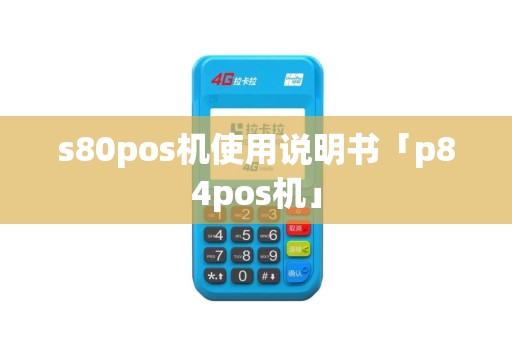
老铁们,大家好,相信还有很多朋友对于s80pos机使用说明书和p84pos机的相关问题不太懂,没关系,今天就由我来为大家分享分享s80pos机使用说明书以及p84pos机的问题,文章篇幅可能偏长,希望可以帮助到大家,下面一起来看看吧!
s80pos机使用说明书很抱歉,我无法为您提供S80POS机使用说明书信息,但是可以为您提供同类POS机使用说明。 1. 使用POS机前,需要将电源线插入POS机背面的电源接口上,并插入电源插座。 2. 将网线连接到POS机背面的网络接口上,并将另一端连接上收银电脑。 3. 使用前需登录收银系统,在系统设置中选择“连接测试”。 4. 输入金额后,将磁条卡或芯片卡放在相应的位置,按照提示刷卡。 5. 刷卡成功后,需要核对金额等信息,确认无误后点击确认按键即可完成交易。 6. 当交易完成后,需要打印相应的销售小票。 7. 在交易结束后,需要退出收银系统并关闭POS机。 以上信息仅供参考,具体操作请根据实际情况和POS机使用说明书进行。如有需要,请咨询相关专业人员。new8110pos机使用说明(s80pos机说明书)1. 新手上路:如何使用new8110pos机?
在使用new8110pos机之前,请先确保以下步骤:
- 插入电源线并接通电源。
- 插入SIM卡,并确保信号良好。
- 连接网络,并确保网络通畅。
接下来,您可以按照以下操作流程来使用new8110pos机:
- 打开机器
- 进入主界面
- 开始使用
按下机器侧面的开关按钮,等待几秒钟直到系统启动完毕。
输入正确的管理员账号和密码,进入主界面。如果是第一次使用,需要进行相关设置和配置。
选择您需要的功能模块,例如收银、库存管理、会员管理等。然后根据提示输入相应信息即可完成操作。
2. 如何进行支付操作?
New8110pos机支持多种支付方式,包括现金、刷卡、二维码支付等。下面我们以刷卡支付为例,介绍具体操作方法:
- 选择“收银”功能模块
- 选择支付方式
- 输入密码
在主界面中选择“收银”功能模块,并输入商品信息和数量。
在结算页面中,选择刷卡支付方式,并将顾客的银行卡插入pos机的读卡器中。
根据提示,在pos机屏幕上输入密码,完成支付操作即可。
3. 如何进行库存管理?
New8110pos机提供了库存管理功能,可以帮助您实时掌握商品库存情况。下面我们来介绍如何进行库存管理:
- 选择“库存”功能模块
- 修改商品信息
- 添加新商品
在主界面中选择“库存”功能模块,并查看当前商品库存信息。
如果需要修改某个商品的信息或者库存数量,可以点击相应商品进入编辑页面进行修改。
如果需要添加新的商品,可以在库存管理页面点击“添加新品”,并填写相关信息即可。
4. 如何进行会员管理?
New8110pos机支持会员管理功能,可以帮助您更好地维护顾客关系。下面我们来介绍如何进行会员管理:
- 选择“会员”功能模块
- 添加新会员
- 修改会员信息
- 积分兑换
在主界面中选择“会员”功能模块,并查看当前会员信息。
如果需要添加新的会员,可以在会员管理页面点击“添加新会员”,并填写相关信息即可。
如果需要修改某个会员的信息,可以点击相应会员进入编辑页面进行修改。
如果您的店铺有积分制度,顾客可以通过在pos机上输入手机号码并使用积分兑换奖品等福利。
一、什么是S80POS机无线设置
S80POS机是一款智能收银终端,它可以通过无线网络连接实现数据传输和交易处理。S80POS机的无线设置是指在使用过程中对其进行连接和配置,使其能够支持无线网络并正常运行。
二、如何进行S80POS机无线设置
首先,需要确保S80POS机已经安装好了相应的网卡设备。然后,在设备管理器中找到网卡设备并查看其属性,确保其处于正确的状态。接着,进入网络设置界面,在“无线网络”选项卡中搜索可用的Wi-Fi热点并选择要连接的热点。输入密码后等待连接成功即可。
三、注意事项
在进行S80POS机无线设置时需要注意以下几点:
1. 确保Wi-Fi信号稳定,并且与设备距离不宜过远;
2. 输入密码时需注意大小写以及特殊字符;
3. 若遇到连不上Wi-Fi的情况,可以尝试重新启动设备或者更换位置重试;
4. 在使用公共Wi-Fi时需注意信息安全问题。
四、总结
通过以上介绍,我们了解了S80POS机无线设置所需的步骤和注意事项。掌握这些知识可以帮助用户更加便捷地使用S80POS机进行交易处理。
s80pos机怎么插线(s80pos机说明书)插线是使用S80POS机的必要步骤,下面就为大家介绍一下具体的插线方法:
1. 电源线插入:将S80POS机的电源线插入到电源孔中,然后再将另一端接入电源插座,此时S80POS机即可正常通电。
2. 网络线连接:需要先将路由器或交换机开启,并通过网线连接至S80POS机和路由器或交换机。在设备管理界面中开启网络设置,并输入账号密码即可完成网络连接。
3. 打印机连接:将打印机USB数据线接口插入S80POS机主板上方的USB接口处即可完成打印机与S80POS的连接。
4. 收银抽屉接口:首先,将收银抽屉连上一个12V直流电源适配器,然后通过RJ11数据线将抽屉接口与S80POS主板上方的COM1或COM2串口相连。最后,在设备管理界面中开启钱箱设置,并勾选对应选项即可。
以上是关于如何插线使用S80POS的详细说明,希望能够对各位用户有所帮助!
s80pos机的安装(s80pos机说明书)如何安装S80POS机?
如果您购买了一台S80POS机,并且需要进行安装,本文将为您提供详细的步骤。
1.拆箱检查
在开始安装之前,您需要确认所有的配件是否齐全。一般情况下,S80POS机会附带以下配件:主机、电源适配器、USB线、串口线、说明书。请认真检查并确保所有配件齐全。
2.连接电源和设备
将电源适配器插入主机后面的电源接口,并连接电源。然后,将USB线或串口线与主机相应的接口连接到您要使用的外部设备(如打印机)。当所有设备都连接完成后,请开启主机。
3.系统设置
S80POS机首次开启时,您需要进行一些基本设置。按照屏幕上的提示,选择语言、时间以及网络等设置。同时也可以对显示屏进行调整和自定义操作界面。
4.软件安装
S80POS机预装了很多常用软件,但是如果您需要其他软件,则可以通过下载和安装满足自己需求的软件来实现定制化操作系统。另外,如果您需要在S80POS机上进行数据备份或者恢复,则需要安装相应的软件。
以上是S80POS机的基本安装流程,如果您遇到了任何问题,请查阅说明书或者咨询售后服务。祝您使用愉快!
OK,关于s80pos机使用说明书和p84pos机的内容到此结束了,希望对大家有所帮助。
























