

POS机生成小票通常是由POS机厂商提供的后台系统自动完成的。具体操作步骤如下:
1. 商户在完成交易后,需要先输入操作员和密码。
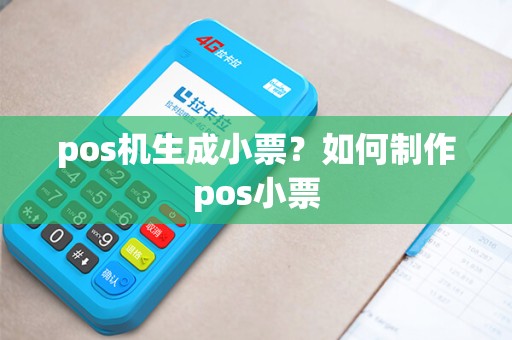
2. 商户终端会打印出来一张POS单据,此单据是一张盖有银行章的交易确认单。
3. 然后,商户需要将交易信息填写在小票模板上,并提交给消费者确认。
4. 消费者确认无误后,商户即可将小票上的信息作为交易凭证妥善保存,以便后续需要。
请注意,不同厂商的后台操作略有不同,具体细节可以咨询相关技术人员。
pos机生成小票POS机生成小票的方法如下:
1. 连接POS机和打印机:需要将POS机和打印机正确连接,以便POS机可以正常打印小票。
2. 进入POS机系统设置:在POS机上进入“系统设置”菜单。
3. 打印小票:在系统设置中,选择要打印的小票模板,并确认打印。
4. 输入交易信息:完成交易信息输入后,确认打印小票。
请注意,不同品牌的POS机可能会有不同的操作步骤,具体操作请参考您的POS机使用说明书。
小票pos机生成小票POS机生成步骤如下: 1. 准备材料和工具:制作POS机刷卡小票首先需要准备一台POS机、一张热敏纸、打印头和一个USB接口线。 2. 连接设备:将打印头插入POS机的相应插槽上,并用USB接口线连接好两个设备。 3. 安装软件:在电脑上下载合适的驱动程序并安装到POS机上,确保能够正常使用打印功能。 4. 设置打印格式:通过设置打印格式来保证小票内容清晰明了,包括文字大小、行间距、字体等方面。可以通过调整设置来满足不同用户的需求。注意:在设置过程中要注意调整合适的字符编码,以免出现乱码情况。 5. 编写代码:通过编写代码实现刷卡小票功能。可以根据不同场景进行定制化开发,例如添加商家LOGO、优惠信息等内容。 6. 测试与调试:进行实际测试并对小票进行调试,确保其能够正常使用并输出正确的内容。同时也可以通过提供用户反馈,来进一步完善刷卡小票的功能和体验。























