

以下是配置POS机WIFI的步骤:
1. 确保POS机关机并且将SIM卡插入POS机。
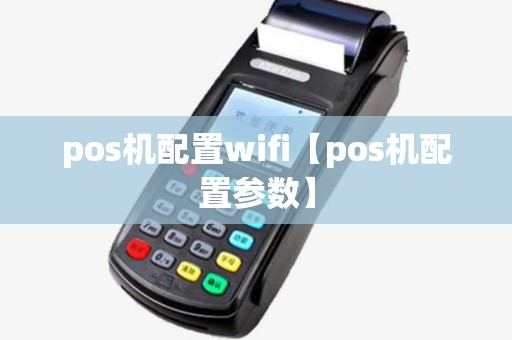
2. 按住开关键和确认键,开机。
3. 听到“滴滴滴”的声音时按确认键继续。
4. 通过“方向键”选择“系统设置”,按确认键进入。
5. 输入密码99999进入设置界面。
6. 选择“WIFI设置”,按确认键打开WIFI。
7. 搜索WIFI,输入办理宽带时运营商给出的账号和密码,点击连接后即可使用。
请注意,这里的“WIFI设置”界面可能会因POS机品牌和型号不同而有所不同,但基本的步骤是相似的。如果您无法按照上述步骤成功配置WIFI,您可以联系POS机的售后服务或制造商以获取帮助。
pos机wifi配置pos机WiFi配置步骤如下: 1. 打开POS机,进入主界面,在“设置”中找到“网络设置”选项。 2. 在“网络设置”中,选择“WiFi设置”选项,进入WiFi设置界面。 3. 在WiFi设置界面中,点击“搜索WiFi”按钮,等待POS机搜索到可用的WiFi信号。 4. POS机搜索到可用的WiFi信号后,会显示在WiFi列表中。点击需要连接的WiFi名称,输入WiFi密码,点击“连接”按钮。 5. POS机连接成功后,会提示“连接成功”,并显示WiFi信号的强度。 6. 在WiFi设置界面中,可以设置WiFi的自动连接、忘记网络等选项。pos机未配置wifi模块POS机未配置WiFi模块可能有以下几种原因:
1. 购买的POS机产品未附带WiFi模块,需要自行配置。
2. POS机已经配置过,但由于某种原因(如:断电、程序故障等)导致机器重新恢复到初始状态。
3. 购买的POS机产品存在虚假机,切记不要进行使用,以免被骗。
对于POS机未配置WiFi模块的问题,可以采取以下步骤解决:
1. 检查POS机说明书或联系产品供应商,确定是否需要配置WiFi模块。
2. 如果需要配置,按照供应商的指导进行操作,确保WiFi模块配置成功。
3. 如果配置失败或找不到问题,可以尝试恢复POS机出厂设置或重新安装程序。
4. 如果仍无法解决问题,建议联系产品供应商或寻求专业帮助。
总之,在购买和使用POS机时,请务必了解其功能和操作方法,以确保安全、顺利地完成交易。
pos机d210 配置wifi配置POS机D210的WIFI,可以参考以下步骤:
1. 打开POS机,长按“取消”键进入设置模式。
2. 依次按下“1、4、4、0、0”进入设置菜单。其中有“Wi-Fi设置”选项,可通过按下“上下”键选择。
3. 完成上述操作后,按下“确认”键进入Wi-Fi设置页面,输入密码即可完成Wi-Fi的配置。
需要注意的是,不同型号的POS机的操作可能略有不同,建议查看使用手册或联系客服,以获取更准确的配置步骤。
























